Die Vorgaben
Mit Art. 17 DL 119/2018 wird die elektronische Übermittlung des Registers der Tageseinnahmen ab 01.07.2019 für Unternehmen mit einem Vorjahresumsatz von über 400.000€ verpflichtend. Für alle anderen Unternehmen (außer wenige Sonderfälle) besteht diese Pflicht dann ab dem 1. Januar 2020. Über sogenannte „Registratori Telematici“ werden die Tageseinnahmen elektronisch an die Agentur der Einnahmen übermittelt. Das Ausstellen von Steuerquittungen (ricevute fiscale) ist nicht mehr möglich. Außerdem sieht der erwähne Artikel vor, dass zukünftig ein sogenannte „Lotterie der Kassazettel“ eingeführt werden wird. Alle natürlichen, volljährigen Personen können an der Lotterie teilnehmen, wenn sie einen Ankauf bei Betrieben tätigen, die ihre Tageseinnahme elektronisch der Behörde mitteilen. Dabei muss der Kunde dem Betrieb seine Steuernummer mitteilen, welche an die Agentur der Einnahmen weitergeleitet wird.
Um diese Vorgaben erfüllen zu können, benötigt das Hotel eine geeignete Registrierkasse, welche die Tageseinnahmen gesetzeskonform elektronisch übermittelt und die Kassenbelege druckt.
Mit dem dafür speziell entwickeltem Softwaremodul werden die entsprechenden Prozesse und Datentransfers von und zu den „Registratori Telematici“ unterstützt werden. Wir können somit weiterhin in der gewohnten ASA-Umgebung arbeiten und bekommen dort alle Informationen bereitgestellt. Wir legen wie gehabt das „Abrechnungskonto“ an und übermitteln die Daten per Knopfdruck an die Registrierkasse. Zeitnah werden Belegdaten in das Hotelprogramm zurückgespielt (Umfang abhängig vom Kassentyp).
Informationen zur Einrichtung findet der ASA Experte HIER.
Arbeitsweise
Ein neues Konto wird angelegt. Beim Dokumenttyp „Quittung“ und Aktivieren von „Definitiv“ werden die Dokument-Daten an die Registrierkasse übermittelt und der Kassenbeleg gedruckt. Mit der Schaltfläche „Druck Dokument“ (bzw. der Vorschau …) wird das Konto sofort auf „Definitiv“ gesetzt, die Daten an die Registrierkasse übertragen, der Kassenbeleg und das Dokument gedruckt. Damit können erhaltene bzw. bestätigte Registrierkassendaten beim internen Rechnungsdruck angeführt bzw. bei der Vorschau angezeigt werden. ACHTUNG: Auch beim Öffnen des Druck-Dialogs (drei Punkte neben „Druck Dokument“) wird das Dokument auf „Definitiv“ gesetzt und die Daten übertragen. (eine Meldung informiert).
Sobald das Abrechnungskonto "definitiv" ist, werden die Daten an die Registrierkasse übertragen.
Das Konto wird mit dieser Operation versiegelt, Änderungen können nicht mehr vorgenommen werden. Es können nur noch Stornierungen und Gutschriften (siehe Tipps) ausgestellt werden, die sich auf den jeweiligen Kassenbeleg beziehen.
Die Belegdetails werden unter Hotel » Bewegungen » Registrierkassenbelege gespeichert.
Ist beim Gast eine Steuernummer hinterlegt, so wird diese auch an die Registrierkasse übermittelt. Falls die Meldung der Steuernummer nicht erwünscht ist, kann dieses Verhalten mit der dazu vorgesehen Option in den Abrechnungskonten unter dem Reiter „Weitere“ verhindert werden.
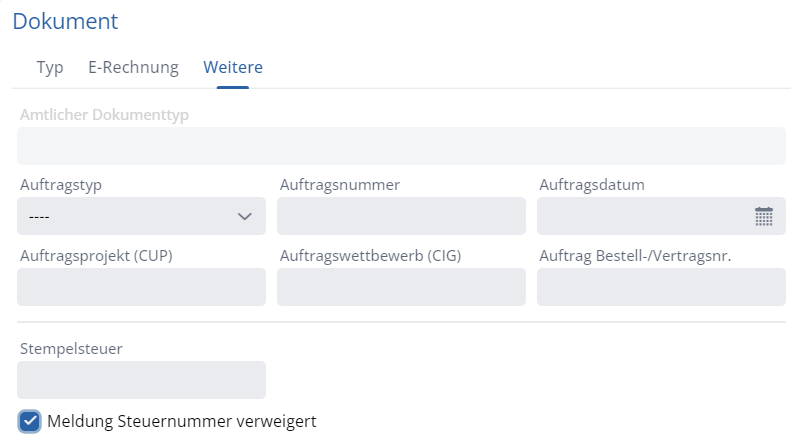
Die Übertragung der Steuernummer kann pro Beleg unterbunden werden.
Ob bereits ein Registrierkassenbeleg des Abrechnungskonto existiert, wird durch das Kontrollkästchen "Registrierkassenbeleg vorhanden" angezeigt.
In der Tabelle der Abrechnungskonten ist nun auch das Kontrollkästchen Registrierkassenbeleg vorhanden“ standardmäßig eingeblendet.
Tages-Abschluss
Am Ende des Tages ist unter Hotel » Vorgaben » Registrierkassen der Tagesabschluss durchzuführen. (Die Epson Kasse kann von dem/der Kassen-Experten so konfiguriert werden, dass der Tagesabschluss automatisiert durchgeführt wird). Mit dem Kommando „Tagesbericht“ kann ein vorläufiger Bericht ausgedruckt werden, ein sogenannter X-Report (dabei werden keine Daten übertragen).
Täglich muss die Kasse abgeschlossen werden. Kann auch über den Tages-Abschluss erfolgen.
Stornobelege und Gutschriften
Stornobelege und Gutschriften müssen auf den Quellbeleg (Belegdaten der Registrierkasse) verweisen und werden daher nur von neueren Schnittstellen unterstützt. Die Beträge dürfen jene des Quelldokuments nicht übersteigen (pro MwSt.-Satz). Im Falle eines Fehlers wird das "Definitiv gedruckt" Flag wieder aufgehoben. Das Dokument kann weiterbearbeitet werden. Bei manchen Kassen muss bei Storno-/Gutschriften-Operationen Belegdatum und Belegnummer (zwei mit Trennzeichen getrennte Nummern – nur auf dem Kassenbeleg ersichtlich) in einem entsprechenden Dialog eingetragen werden.
Unterschied zwischen Gutschriften und Stornobelege
Gutschriften werden prinzipiell immer dann verwendet, wenn ein Teil einer Rechnung gutgeschrieben wird, damit der Kunde um diesen Betrag weniger bezahlen muss oder das Geld zurücküberwiesen bekommt (der Gesamtbetrag wird nur in Ausnahmen wie bei zahlungsunfähigen Kunden, die einfach nichts bezahlen gutgeschrieben!). Bei Passanten-Rechnungen können nur Gutschriften ausgestellt werden, weil Aufbuchungen in diesem Fall nicht neu verrechnet werden können (techn. Hintergrund: es gibt keine gemeinsame Reservierung unter welcher Aufbuchungen ohne Kontozuordnung gespeichert werden können).
Beim Stornieren wird der gesamte Betrag in Abzug gebracht und das Originalkonto bei den Aufbuchungen entfernt, damit diese mit einem neuen (dritten) Konto mit eventuellen Änderungen neu in Rechnung gestellt werden können. Das heißt beim Storno können alle Aufbuchungen wieder neu verrechnet werden, bei den Gutschriften hingegen nicht.
Bei Passanten-Rechnungen können nur Gutschriften ausgestellt werden, weil Aufbuchungen in diesem Fall nicht neu verrechnet werden können (techn. Hintergrund: es gibt keine gemeinsame Reservierung unter welcher Aufbuchungen ohne Kontozuordnung gespeichert werden können).

Gutschrift vs. Storno
Nur Kassenbeleg drucken
Sollte es erwünscht sein, dass bei Betätigen der Schaltfläche „Druck Dokument“ nur der Kassenbeleg und kein zusätzliches Dokument ausgedruckt wird, ist unter Einrichtung/System/Systemkonfiguration – Betrieb – Abrechnung – Druck folgende Option zu aktivieren. Außerdem ist es einstellbar, ob die Adresse des Gastes auf dem Beleg gedruckt werden.

Einstellungen damit nur der Kassenbeleg und darauf die Adresse des Gastes gedruckt wird.
Optional: Mapping Zahlungstypen und Zahlungsarten
Die ASA-Zahlungstypen sind bereits standardmäßig dem jeweiligen Kassa-Zahlungsmitteln zugeordnet. Damit beim täglichen Abschlussbericht der Epson-XML Kassa unsere vorgeschlagenen Zahlungstypen ausgewertet werden, sollten die Kassa bzgl. Zahlungsmittel Carte di Credito (Kode 2.x) folgendermaßen im Epson-Tool konfiguriert sein: 1 Debitkarte, 2 Kreditkarte, 3 Überweisung, 4 Angeld, 5 Gutschein
Einstellungen im Epson Tool (Wizard)
Ist eine andere Zuordnung erwünscht, kann diese in ASA unter der Schaltfläche "Vordefinierte Zahlungstypen" im Fenster „Registrierkasse“ erfolgen.
Ist eine noch detailliertere Unterteilung erwünscht; sollte beispielsweise das Zahlungsmittel „Kreditkarten“ unterteilt werden in „Visa“ und „American Express“, muss unter den "Zahlungsarten" der externe in der Kassa hinterlegte Kode angegeben werden.
Diese Daten werden laut derzeitigem Stand nicht an die Agentur der Einnahmen übertragen, sondern sind nur auf den Abschlussberichten der Kasse aufgelistet.
Technisches
Tabelle: Standard-Mapping der ASA-Zahlungstypen mit den vordefinierten Zahlungsmitteln in den Kassen (ausprogrammiert, hier muss im Normalfall nichts eingetragen werden):
Standard Mapping ab Version 26.01
| Zahlungstyp | Epson XML | Custom XON/XOFF | DTR GO XON/XOFF | Ditron XON/XOFF | RCH XON/XOFF | RCH Print!F |
| Barzahlung | 0 | 1 | 1 | 50 | 1 | 1 |
| Scheck | 1 | 2 | 2 | 52 | 3 | 3 |
| Debitkarte | 2.1 | 3 | 3 | 54 | 4 | 4 |
| Kreditkarte | 2.2 | 3 | 3 | 54 | 4 | 4 |
| Angeld | 6.0 | 53 | 11 | 60 | 9 | 9 |
| Gutschein | 6.1 | 53 | 10 | 56 | 10 | 10 |
| Überweisung | 2.3 | 3 | 3 | 54 | 4 | 4 |
| Sonstige | 2.3 | 3 | 3 | 54 | 4 | 4 |
Standard-Mapping alte Version (bis 26.00):
| Zahlungstyp | Epson XML | Custom XON/XOFF | DTR GO XON/XOFF | Ditron XON/XOFF | RCH XON/XOFF | RCH Print!F |
| Barzahlung | 0 | 1 | 1 | 1 | 1 | 1 |
| Scheck | 1 | 2 | 2 | 2 | 2 | 3 |
| Debitkarte | 2.1 | 3 | 3 | 3 | 3 | 4 |
| Kreditkarte | 2.2 | 3 | 3 | 3 | 3 | 5 |
| Angeld | 2.4 | 3 | 3 | 3 | 3 | 7 |
| Gutschein | 2.5 | 3 | 10 | 3 | 3 | 8 |
| Überweisung | 2.3 | 3 | 3 | 3 | 3 | 6 |
| Sonstige | 0 | 1 | 1 | 1 | 1 | 1 |
Kommentare
0 Kommentare
Zu diesem Beitrag können keine Kommentare hinterlassen werden.